IRopticalgamingmouse/Souris de jeu optique IR/Optische IR-Gaming-Maus
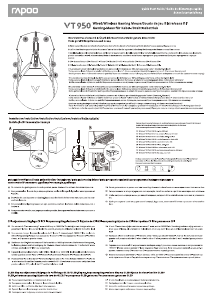
Connect the mouse cable to a USB port.
Raccordez le câble de la souris à un port USB.
Schließen Sie die Maus über das Kabel an einen freien USB-Port an.
Collegare il cavo del mouse a una porta USB.
Conecte el cable del ratón a un puerto USB.
Sluit de muis kabel aan op een USB-poort.
Ligue o cabo do rato a uma porta USB.
Подключите кабель мыши к порту USB.
Підключіть кабель миші до порту USB.
Installation/Installation/Installation/Installazione/Instalación/Installatie/Instalação/Установка/Інсталяція
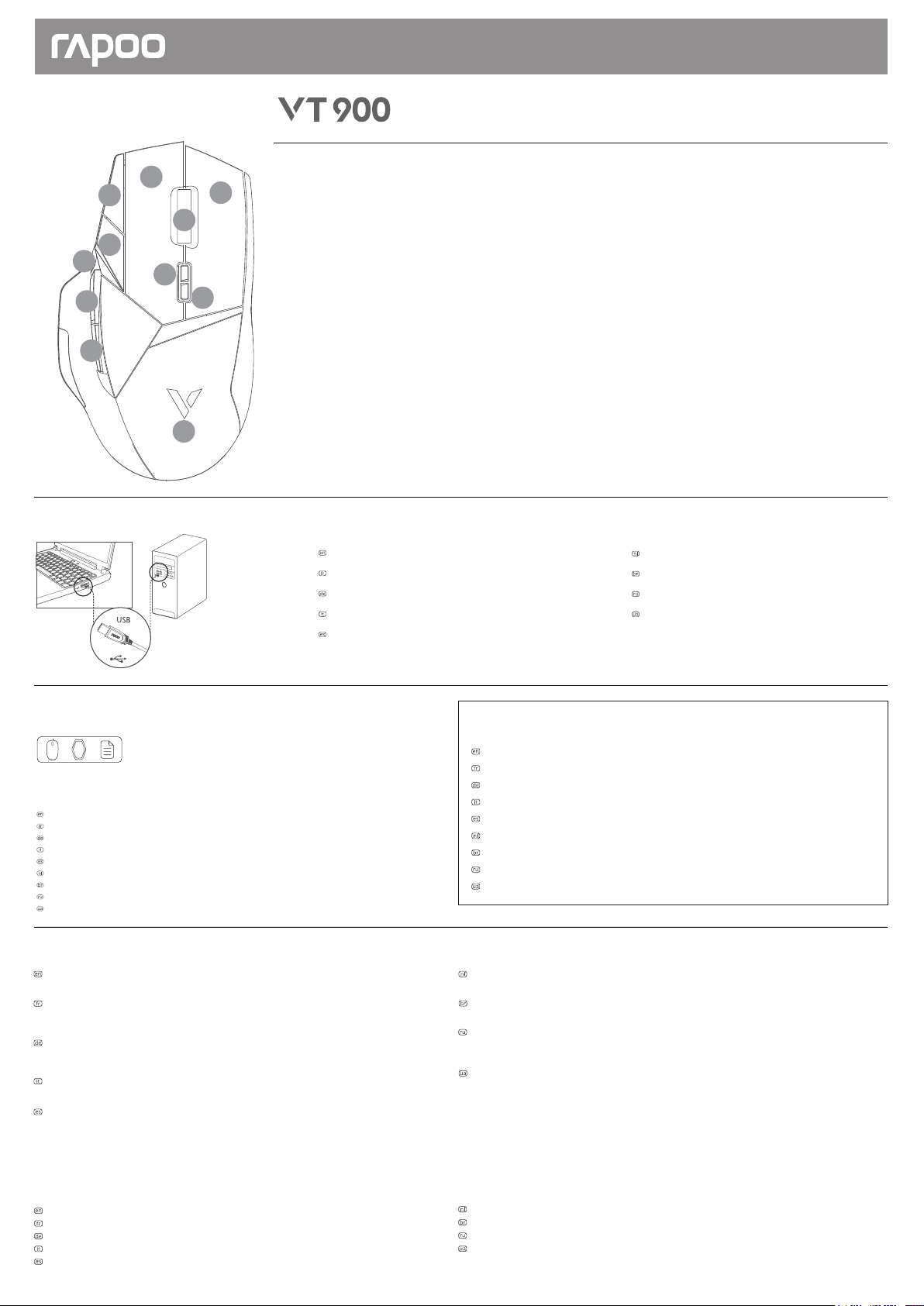
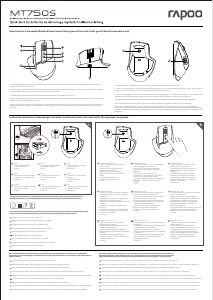
A Right button/Bouton droit/Rechte Taste/Tasto destro/Botón derecho/Rechterknop/Botão direito/Правая кнопка/Права кнопка
B Left button/Bouton gauche/Linke Maustaste/Tasto sinistro/Botón izquierdo/Linkerknop/Botão esquerdo/Левая кнопка/Ліва кнопка
C Scroll wheel & Middle button/Molette de défilement et bouton central/Scrollrad und mittlere Taste/Rotella di scorrimento e tasto centrale/
Rueda de desplazamiento y botón central/Scrollwiel & middelste knop/Roda de deslocamento e botão do meio/Колесо прокрутки и средняя
кнопка/Коліщатко прокручення і середня кнопка
D Back/Arrière/Zurück/Parte posteriore/Atrás/Vorige/Voltar/Назад/Назад
E Forward/Avant/Vorwärts/Avanti/Adelante/Volgende/Avançar/Вперед/Вперед
F DPI+ button/Bouton DPI+/Taste DPI+/Tasto DPI+/Botón PPP+/DPI+ knop/Botão DPI+/Кнопка DPI+/Кнопка DPI+
G DPI-button/Bouton DPI-/Taste DPI-/Tasto DPI-/Botón DPI-/DPI-knop/Botão DPI-/Кнопка DPI– /Кнопка DPI-
H Mode button/Bouton mode/Modustaste/Tasto modalità/Botón Modo/Modusknop/Botão de modo/Кнопка режима/Кнопка режимів
I Customized button 1/Bouton personnalisé 1/Angepasste Taste 1/Tasto personalizzato 1/Botón personalizado 1/Aangepaste knop 1/
Botão personalizado 1/Переназначаемая кнопка 1/Пристосовувана кнопка 1
J Customized button 2/Bouton personnalisé 2/Angepasste Taste 2/Tasto personalizzato 2/Botón personalizado 2/Aangepaste knop 2/
Botão personalizado 2/Переназначаемая кнопка 2/Пристосовувана кнопка 2
Spectrum cycling backlight (default)/Rétroéclairage cyclique spectral (par défaut)/Hintergrundbeleuchtung mit Spekralwechsel (Standard)/
Retroilluminazione ciclo spettrale (predefinito)/Retroiluminación cíclica de espectro (predeterminado)/Spectrum wisselende achtergrondverlichting
(standaard)/Luz de fundo rodando espectro (padrão)/Подсветка с цикличной сменой цветов (по умолчанию)/Прохід по колу по спектру
підсвічення (за замовчуванням)
To customize the gaming mouse for each operation, please download the software from www.rapoo.com.
Pour personnaliser la souris de jeu pour chaque opération, veuillez télécharger le logiciel à l'adresse www.rapoo.com.
Zur Anpassung der Gaming-Maus je nach Bedienung laden Sie bitte die Software von www.rapoo.com herunter.
Per personalizzare il gaming mouse, scaricare il software dal sito www.rapoo.com.
Para personalizar el ratón para juegos para cada operación, descargue el software de www.rapoo.com.
Voor het aanpassen van de gamingmuis voor elke bewerking, moet u de software downloaden van www.rapoo.com.
Para personalizar o mouse de jogo para cada operação, faça o download do software de www.rapoo.com.
Чтобы настроить игровую мышь для каждой операции, загрузите ПО с сайта www.rapoo.com.
Щоб пристосувати ігрову мишу для кожної операції, завантажте ПЗ з www.rapoo.com.
Overview/Vue d'ensemble/Überblick/Descrizione/Visión general/Overzicht/
Visão geral/Обзор/Загальний огляд
Package contents/Contenu de l’emballage/Packungsinhalt/Contenuto della confezione/
Contenidos del Embalaje/Inhoud van de verpakking/Conteúdos da embalagem/
Комплект поставки/Вміст пакунку
Install driver/Pilote d'installation/Treiber installieren/Installazione del driver/Instalar el controlador/
Stuurprogramma installeren/Instalar o controlador/Установить драйвер/Інсталяція драйвера
System Requirements/Exigences du système/Systemvoraussetzungen/Requisiti di sistema/
Requerimientos del sistema/Systeemvereisten/Requisitos do Sistema/
Системные требования/Системні вимоги
Windows
®
XP/Vista/7/8/10 or later, USB port
Windows
®
XP/Vista/7/ 8/10 ou version ultérieure, Port USB
Windows
®
XP/Vista/7/ 8/10 oder höher, USB-Anschluss
Windows
®
XP/Vista/7/8/10 o versioni successive, Porta USB
Windows
®
XP/Vista/7/8/10 o posterior, Puerto USB
Windows
®
XP/Vista/7/8/10 of later, USB-poort
Windows
®
XP/Vista/7/8/10 ou mais recente, porta USB
Windows
®
XP/Vista/7/8/10 или более поздней версии, USB порт
Windows
®
XP/Vista/7/8/10 або вище, порт USB
OLED display adjustment/Réglage de l'affichage OLED/OLED-Display-Anpassung/Regolazione display OLED/Ajuste de visualización OLED/
OLED-schermaanpassing/Ajuste da tela de OLED/Регулировка OLED-дисплея/Регулювання дисплею OLED
You can customize pictures and characters via driver.
Vous pouvez personnaliser les images et les caractères via le pilote.
Sie können Bilder und Zeichen über den Treiber anpassen.
È possibile personalizzare immagini e caratteri tramite driver.
Puede personalizar imágenes y caracteres mediante el controlador.
U kunt afbeeldingen en tekens aanpassen via het stuurprogramma.
Você pode personalizar imagens e caracteres pelo driver.
Настройка изображений и знаков посредством драйвера.
Можна пристосувати зображення і символи через драйвер.
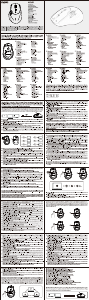
DPI adjustment/Réglage DPI/DPI-Anpassung/Regolazione DPI/Ajuste de DPI/DPI-aanpassing/Ajuste de DPI/Настройка DPI/Регулювання DPI
You can switch DPI values among 7 levels which is up to 16000 DPI. The backlight color changes when you
press the DPI button. If the current level is the seventh, pressing the DPI button will switch to the first level.
Vous pouvez changer librement les valeurs de DPI parmi 7niveaux jusqu'à 16000DPI. La couleur du rétroéclairage
change lorsque vous appuyez sur le bouton DPI. Si vous appuyez sur le bouton DPI au 7ème niveau, le DPI passe
au premier niveau.
Sie können den DPI-Wert frei zwischen 7 Stufen auf bis zu 16000 dpi einstellen. Die Farbe der Hintergrundbe-
leuchtung ändert sich bei Betätigung der DPI-Taste. Wenn Sie bei Erreichen der 7. Stufe die DPI-Taste drücken,
wechselt der DPI-Wert zur ersten Stufe.
È possibile cambiare liberamente i valori DPI tra 7 livelli fino a 16000 DPI. Il colore della retroilluminazione cambia
quando si preme il tasto DPI. Al settimo livello, premendo il tasto DPI, il DPI passa al primo livello.
Puede cambiar los valores de PPP libremente eligiendo uno de los 7 niveles hasta 16000 PPP. El color de la
retroiluminación cambiará cuando presione el botón PPP. Si el nivel se encuentra en el séptimo nivel, presione
el botón PPP y el valor de PPP cambiará al primer nivel.
U kunt DPI-waarden vrijelijk omschakelen tussen 7 levels, wat tot 16000DPI is. De achtergrondkleur wijzigt wanneer u drukt op de
DPI-knop. Als u tot aan het 7e level bent, drukt u op de DPI-knop en de DPI schakelt over naar het eerste level.
Você pode alterar os valores de DPI livremente entre 7 níveis, que são até 16000DPI. A cor da luz de fundo vai mudar quando você
pressiona o botão DPI. Se o nível for até ao 7º nível, pressione o botão DPI, o DPI mudará para o primeiro nível.
Переключение значений DPI осуществляется свободно между 7 уровнями, самым высоким из которых является 16000DPI.
После нажатия кнопки DPI цвет подсветки будет меняться. Если повышение уровней дошло до 7-го уровня, нажмите кнопку
DPI, после чего DPI переключится на первый уровень.
Можна перемикати значення DPI між 7 рівнями, тобто до 16000 DPI. При натисканні на кнопку DPI змінюється колір
підсвічення. Якщо на 7-му рівні натиснути кнопку DPI, то значення DPI перемкнеться на перший рівень.
A
I
J
J
H
B
C
D
E
F
G
Schnellstartanleitung
Quick Start Guide/ Guide de démarrage rapide


Praat mee over dit product
Laat hier weten wat jij vindt van de Rapoo VT900 Muis. Als je een vraag hebt, lees dan eerst zorgvuldig de handleiding door. Een handleiding aanvragen kan via ons contactformulier.