Handleiding Roccat Lua Muis

Handleiding voor je Roccat Lua Muis nodig? Hieronder kun je de handleiding gratis bekijken en downloaden als PDF in het Nederlands en/of Engels. Dit product heeft 4 veelgestelde vragen, 0 comments en heeft 0 stemmen. Is dit niet de handleiding die je zoekt, neem dan contact met ons op.

Is je product kapot en biedt de handleiding geen oplossing meer? Dan kun je voor reparatie gratis terecht bij Repair Café.

Handleiding

Loading…
A B
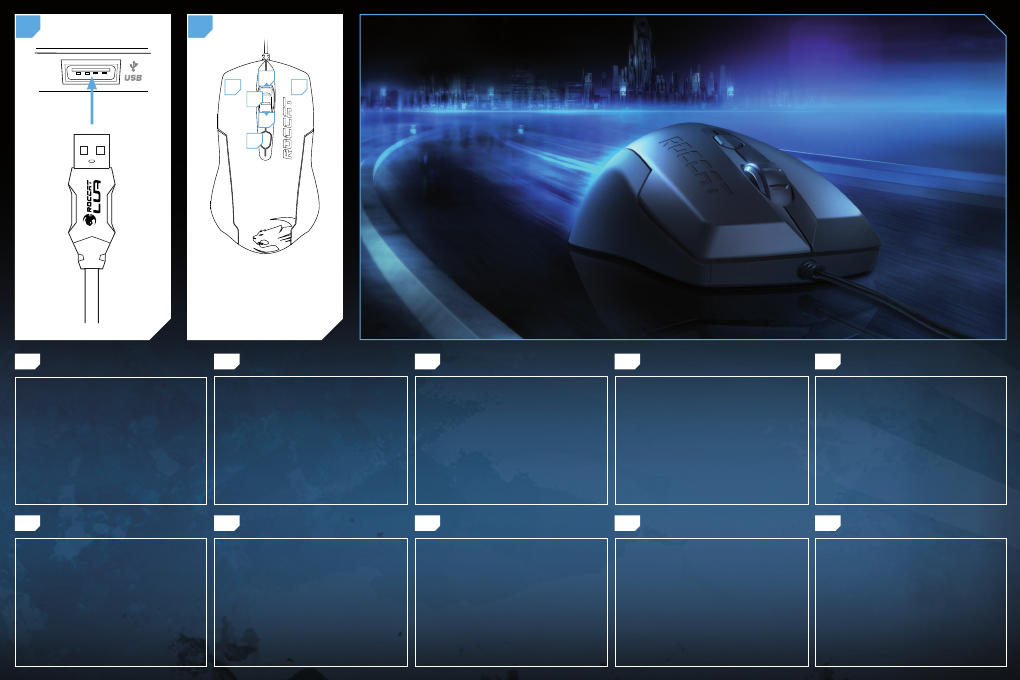
CONNECTING BUTTON ASSIGNMENT
THE CLASSIC 3-BUTTON
REMASTERED.
FR PL RU SE
1. Verbinde den USB-Stecker der ROCCAT™ Lua mit einer
freien USB-Schnittstelle.
2. Starte deinen Computer und stelle eine Verbindung mit
dem Internet her.
3. Gebe in die Adresszeile deines Webbrowsers die folgende
URL ein „www.roccat.org/support“ und drücke Enter.
4. Klicke in der linken Navigationsleiste auf den Punkt
„ROCCAT Lua“. Lade dir auf der sich öffnenden Seite die
neueste Treiber-Software herunter.
5. Starte die Treiber-Installation und folge bitte den weiteren
Anweisungen auf dem Bildschirm.
1. Forbind ROCCAT™ Lua’s USB-stik med et ledigt
USB-interface.
2. Start din computer og forbind den med Internettet.
3. Indtast følgende URL i adresselinjen af din webbrowser
„www.roccat.org/support“ og tryk så Enter.
4. Klik i venstre navigantionslinje på punkt „ROCCAT Lua“.
Frau den åbnede side overfører du den nyeste driversoft-
ware.
5. Start driver-installationen og følg anvisningerne på
billedskærmen.
1. Plug the ROCCAT™ Lua’s USB connector into any
free USB port.
2. Boot your computer and connect to the internet.
3. Enter ‘www.roccat.org/support’ in your browser and
hit the return key.
4. In the navigation bar on the left, go to ‘ROCCAT Lua’.
Download the latest driver from the webpage that opens.
5. Start the driver installation process and follow the
on-screen instructions.
1. Enchufa el conector USB del ROCCAT™ Lua a un puerto
libre USB.
2. Inicia tu ordenador y establece la conexión de Internet.
3. Escribe en tu navegador Web la siguiente URL:
www.roccat.org/support y pulsa Enter.
4. En la barra izquierda de navegación haz clic en el
punto “ROCCAT Lua”. En la página que se abre a
continuación descárga el software de controlador más
actualizado.
5. Inicia la instalación del controlador y sigue las instruccio-
nes que aparecen en pantalla.
1. Liitä ROCCAT™ Lua:n USB-pistoke vapaaseen
USB-liitäntään.
2. Käynnistä tietokoneesi ja luo Internet-yhteys.
3. Kirjoita verkkoselaimesi osoiteriville seuraava URL-osoite
„www.roccat.org/support“ ja paina Enter.
4. Napsauta vasemmassa navigaatiopalkissa kohtaa
„ROCCAT Lua“. Lataa avautuvalta sivulta uusin
ajuriohjelmisto.
5. Käynnistä ajurin asennus ja noudata näytöllä näkyviä
lisäohjeita.
DE DK EN ES FI
TR
1. Relie la fi che USB de la souris ROCCAT™ Lua à une prise
USB libre.
2. Démarre ton ordinateur et connecte-toi à Internet.
3. Entre dans la barre d’adresse de ton navigateur l’URL
« www.roccat.org/support » et appuie sur Enter.
4. Clique dans le menu de navigation de gauche sur
« ROCCAT Lua ». Télécharge la dernière version du pilote
sur la page qui s’ouvre alors.
5. Lance l’installation du pilote et suis les instructions qui
s’affi chent à l’écran.
1. Podłącz wtyk USB ROCCAT™ Lua do wolnego
złącza USB.
2. Uruchom komputer i nawiąż połączenie z Internetem.
3. W wierszu adresowym przeglądarki wpisz adres URL
„www.roccat.org/support“ i naciśnij Enter.
4. W lewym pasku nawigacji kliknij punkt „ROCCAT Lua“.
Z nowo otwartej strony pobierz najnowsze sterowniki.
5. Rozpocznij instalację sterowników i postępuj zgodnie z
instrukcjami na ekranie.
1. Соедини USB-штекер ROCCAT™ Lua со свободным USB-
портом.
2. Запусти компьютер и выйди в интернет.
3. Введи в адресной строке браузера адрес
„www.roccat.org/support“ и нажми Enter.
4. Нажми на левой навигационной панели пункт
„ROCCAT Lua“. Загрузи с открывшейся страницы самые
последние драйвера.
5. Запусти инсталляцию драйвера и следуй дальнейшим
указаниям на экране.
1. Sätt ROCCAT™ Lua USB-kontakt i en ledig USB-port.
2. Starta datorn och koppla upp dig på Internet.
3. Skriv in följande URL i adressfältet på din webbläsare:
www.roccat.org/support. Tryck på Enter.
4. Klicka på ROCCAT Lua i det vänstra navigationsfältet.
Ladda ner den senaste programvaran med drivrutin på
den sida som öppnas.
5. Starta installationen av drivrutin och följ anvisningarna
på skärmen.
1. ROCCAT™ Lua USB fi şini boş bir USB girişine tak.
2. Bilgisayarı başlat ve internete bağlan.
3. Web tarayıcının adres satırına “www.roccat.org/support”
URL adresini gir ve Enter tuşuna bas.
4. Sol navigasyon çubuğundaki “ROCCAT Lua” üzerine tıkla.
Açılan sayfadan en yeni sürücü yazılımını indir.
5. Sürücü kurulumunu başlat ve ekrandaki diğer talimatları
takip et.
ANLEITUNG INSTRUKTIONER INSTRUCTIONS INSTRUCCIONES OHJEET
INSTRUCTIONS INSTRUKCJA
ИНСТРУКЦИИ
INSTRUKTIONER TALIMATLAR
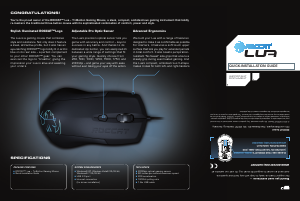
1 = Left mouse button
2 = Right mouse button
3 = Mouse wheel up
4 = Mouse wheel down
5 = Middle mouse button &
universal scroll
6 = DPI change
1
6
2
3
4
5
Download de handleiding in het Nederlands en/of Engels (PDF, 2.86 MB)
(Denk aan het milieu en print deze handleiding alleen als dat echt noodzakelijk is)

Loading…

Meer over deze handleiding

We begrijpen dat het prettig is om een papieren handleiding te hebben voor je Roccat Lua Muis. Je kunt de handleiding bij ons altijd downloaden en daarna zelf printen. Indien je graag een originele handleiding wilt hebben, raden we je aan contact op te nemen met Roccat. Zij kunnen wellicht nog voorzien in een originele handleiding. Zoek je de handleiding van Roccat Lua Muis in een andere taal? Kies op de homepage je taal naar keuze en zoek daarna op het modelnummer om te zien of we deze beschikbaar hebben.

Specificaties

Merk Roccat
Model Lua
Categorie Muizen
Bestandstype PDF
Bestandsgrootte 2.86 MB

Alle handleidingen voor Roccat Muizen
Meer handleidingen voor Muizen

Veelgestelde vragen over Roccat Lua Muis

Ons supportteam zoekt dagelijks naar nuttige productinformatie en antwoorden op veelgestelde vragen. Als er onverhoopt toch een onjuistheid tussen onze veelgestelde vragen staat, laat het ons dan weten via het contactformulier.

Wat is het beste oppervlak om een muis op te gebruiken? Geverifieerd

Een traditionele trackball muis zal het beste werken op een gevoerd oppervlak zoals een muismat. Een optische muis werkt op nagenoeg elk oppervlak, behalve wanneer deze transparant of reflecterend is. Ook kan een oppervlak met een geprint herhalend patroon de werking van de muis verminderen.

Ik vind dit nuttig (127) Lees meer

Wat is een ergonomische muis? Geverifieerd

Het dagelijks gebruiken van een reguliere muis gedurende een lange periode kan voor klachten in de arm en pols zorgen.Dit wordt ook wel RSI (Repetitive Strain Injury) genoemd. Een ergonomische muis is zo gevormd dat deze klachten verminderen of voorkomen worden.

Ik vind dit nuttig (59) Lees meer

Wat is het verschil tussen een gewone muis en een gaming muis? Geverifieerd

Elke gaming muis kan als gewone muis gebruikt worden. Een gaming muis heeft echter vaak additionele knoppen op specifieke plekken om het gamen makkelijker te maken. Er zijn zelfs gaming muizen met knoppen die bedoeld zijn om een specifieke game beter te spelen.

Ik vind dit nuttig (58) Lees meer

Welk formaat muis is het beste voor mijn hand? Geverifieerd

Dit hangt deels van persoonlijke voorkeur en noodaak, maar over het algemeen moet een muis ongeveer 60% van de grootte van je hand zijn. Dit werkt het meest comfortabel en is het meest ergonomisch.

Ik vind dit nuttig (53) Lees meer

Beoordeling

Laat ons weten wat je van de Roccat Lua Muis vindt door een beoordeling achter te laten. Wil je je ervaringen met dit product delen of een vraag stellen? Laat dan een bericht achter onderaan de pagina.
Bent u tevreden over de Roccat Lua Muis?
Ja Nee
Beoordeel dit product als eerste
0 stemmen

Praat mee over dit product

Laat hier weten wat jij vindt van de Roccat Lua Muis. Als je een vraag hebt, lees dan eerst zorgvuldig de handleiding door. Een handleiding aanvragen kan via ons contactformulier.

Handleiding Roccat Lua Muis

Gerelateerde producten

Gerelateerde categorieën

×
Download