Manuale utente
PAP 22
Raccolta carta
2.4G-Verbindung (Standard) Erzwungenes Pairing (wenn die Verbindung nach den obigen Schritten fehlschlägt)
Schritt 1: Nehmen Sie den Empfänger heraus und stecken Sie
ihn in Ihr Gerät.
Schritt 2: Klicken und bewegen Sie die Maus willkürlich, um
sicherzustellen, dass sie normal funktioniert.
1
2
Produktübersicht
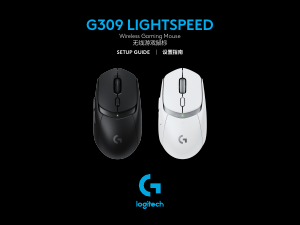
Lightweight Wireless
Gaming Mouse
Model: MU103
Benutzerhandbuch
Spezifikationen
Model
Connectivity
Bluetooth Version
Frequency Band
Max. RF Output Power
Transmission Distance
DPI (Sensitivity)
Charging Port
Battery Type
Battery Capacity
Limited Charging Voltage
Charging Time
Compatible Systems
MU103
USB/Bluetooth/2.4GHz
5.0
2400MHz-2483.5MHz
4dBm (conducted)
10m/33ft Max (no blocking)
5000 DPI Max
USB-C
Polymer Lithium-ion Battery
700mAh 3.7V (2.59Wh)
5.25V
About 2 hours
Windows 8.1/10/11
macOS 10.5 or later
Modus-Umschaltung Treiber-InstallationDPI-Einstellung Aufladen WARNUNG Important WEEE Information
This symbol on the product(s) and / or accompanying documents
indicates that, under the new Directive 2012/19/EU on waste electrical
and electronic equipment (WEEE), product(s) used electrical and
electronic equipment (WEEE) should not be mixed with general
household waste. For proper treatment, recovery and recycling, please
take this product(s) to designated collection points where it will be
accepted free of charge.
Disposing of this product correctly will help save valuable resources and
prevent any potential negative effects on human health and the
environment, which could otherwise arise from inappropriate waste
handling.
Please contact your local authority for further details of your nearest
designated collection point.
Penalties may be applicable for incorrect disposal of this waste, in
accordance with your national legislation.
For professional users in the European Union
If you wish to discard electrical and electronic equipment (EEE), please
contact your dealer or supplier for further information.
For disposal in countries outside of the European Union
This symbol is only valid in the European Union (EU). If you wish to
discard this product please contact your local authorities or dealer and
ask for the correct method of disposal.
FCC Statement
This device complies with part 15 of the FCC Rules. Operation is subject to
the following two conditions: (1) This device may not cause harmful
interference, and (2) this device must accept any interference received,
including interference that may cause undesired operation.
Warning: Changes or modifications not expressly approved by the party
responsible for compliance could void the user's authority to operate the
equipment.
FCC Radiation Exposure Statement
This equipment complies with FCC radiation exposure limits set forth for an
uncontrolled environment.This transmitter must not be co-located or
operating in conjunction with any other antenna or transmitter
FCC NOTE: This equipment has been tested and found to comply with the
limits for a Class B digital device, pursuant to part 15 of the FCC Rules.
These limits are designed to provide reasonable protection against harmful
interference in a residential installation. This equipment generates, uses
and can radiate radio frequency energy and, if not installed and used in
accordance with the instructions, may cause harmful interference to radio
communications. However, there is no guarantee that interference will not
occur in a particular installation. If this equipment does cause harmful
interference to radio or television reception,
which can be determined by turning the equipment off and on, the user is
encouraged to try to correct the interference by one or more of the
following measures:
—Reorient or relocate the receiving antenna.
—Increase the separation between the equipment and receiver.
—Connect the equipment into an outlet on a circuit different from that to
which the receiver is connected.
—Consult the dealer or an experienced radio/TV technician for help.
The device has been evaluated to meet general RF exposure requirement.
The devicecan be used in portable exposure condition without restriction.
Hereby, Ugreen Group Limited declares that the product is in compliance
with Directive 2014/53/EU & 2011/65/EU. Learn more about the EU
Declaration of Conformity is available at the following internet address:
https://www.ugreen.com/download/
Ugreen Group Limited
Add: Ugreen Building, Longcheng Industrial Park, Longguanxi Road,
Longhua, Shenzhen, China
EU REP: Ugreen Group GmbH
Add: Mannheimer Str. 13, 30880 Laatzen, Germany
EU Declaration of Conformity
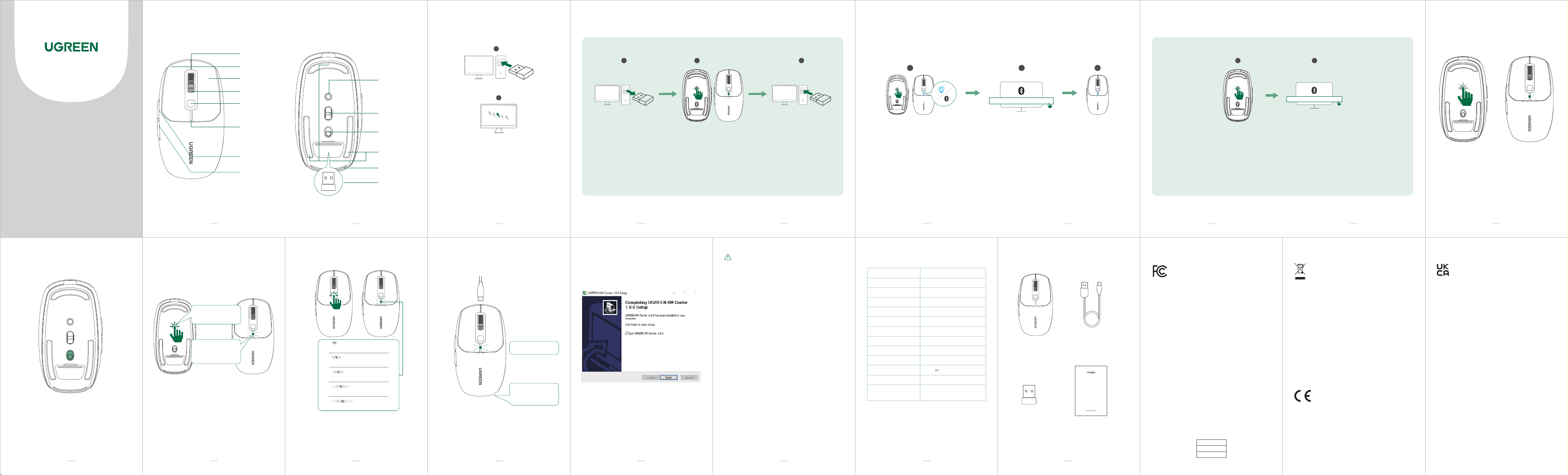
Schieben Sie den Schalter an der Unterseite der Maus, um das
System auszuwählen.
Die Maus schaltet sich automatisch ein, wenn der
Systemwechsel abgeschlossen ist.
Windows: Schieben Sie den Schalter auf "Win".
macOS: Schieben Sie den Schalter auf "Mac".
Systemauswahl
WIN
OFF
MAC
1 32
① Nehmen Sie den Empfänger aus dem USB-Anschluss.
② Halten Sie den Modus-Schalter ca. 3s lang gedrückt, bis die vordere Anzeige zu blinken beginnt.
③ Stecken Sie den Empfänger in das Gerät.
Erzwungenes Pairing (wenn die Verbindung nach den obigen Schritten fehlschlägt)
Wenn Sie die Maus nicht mit Ihren Geräten koppeln können, gehen Sie bitte wie folgt vor:
① Halten Sie die Taste für den Moduswechsel für ca. 3 Sekunden gedrückt, bis die vordere Anzeige zu blinken beginnt.
② Rufen Sie die Bluetooth-Geräteliste des angeschlossenen Geräts auf, suchen Sie die Maus per Bluetooth und verbinden Sie sie.
1
2
UGREEN BLE Mouse
Bluetooth-Verbindung
1. Drücken Sie kurz auf die Taste für den Moduswechsel, bis die blaue Anzeige auf der Vorderseite zu blinken beginnt, um anzuzeigen, dass der
Bluetooth-Kopplungsmodus aktiviert ist.
2. Für Windows 10 oder höher, folgen Sie bitte den Popup-Fenstern, um die Kopplung abzuschließen. Bei anderen Systemen verbinden Sie sich
bitte mit der "UGREEN BLE Mouse" aus der Bluetooth-Liste Ihres Laptops/Tablets/Smartphones.
3. Die blaue Anzeige blinkt 3 Mal für eine erfolgreiche Kopplung.
1 32
UGREEN BLE Mouse
Packungsinhalt
1 × Mouse
1 × Receiver
1 × USB-A to
USB-C Cable (1.8m/5.9ft)
1 × User Manual
USER MANUAL
Die Maus kann mit 3 Geräten gleichzeitig verbunden werden.
Sie können kurz auf die Taste für den Moduswechsel drücken,
um zwischen 2.4G-Verbindung, Bluetooth-Verbindung oder
Kabelverbindung zu wechseln.
1. Drücken Sie die DPI-Schalttaste kurz, um die Empfindlichkeit
der Maus in der Reihenfolge "400>800>1600>2000>4000"
einzustellen.
2. Die Anzeige blinkt entsprechend den verschiedenen
DPI-Einstellungen wie folgt.
· Diese Maus enthält eine Lithium-Ionen-Polymerbatterie, die
Sie bitte nicht zerlegen, zerquetschen, zusammendrücken
oder einem Feuer aussetzen dürfen.
· Wenn die Batterie stark angeschwollen ist, verwenden Sie sie
bitte nicht mehr.
· Verwenden Sie sie nicht in einer Umgebung mit hohen
Temperaturen.
· Verwenden Sie die Batterie nicht, wenn sie in Wasser
getaucht wurde!
· Bitte bewahren Sie dieses Produkt außerhalb der Reichweite
von Kindern auf.
· Wenn die Batterie versehentlich verschluckt oder in einen
Körperteil gesteckt wurde, suchen Sie bitte sofort einen Arzt
auf, da es sonst zu schweren inneren Verbrennungen oder
anderen Gefahren kommen kann.
· Richten Sie das Licht bitte nicht direkt in die Augen.
1. Die Maus schaltet sich automatisch aus, wenn die Batterie zu
schwach ist.
2. Wenn die Anzeige ständig blinkt. Bitte laden Sie sie
rechtzeitig auf, damit sie weiter funktionieren kann.
Für anpassbare DPI-Einstellungen, Beleuchtungseffekte,
Tastenfunktionen installieren Sie bitte den Treiber zuerst.
Folgende ist der Treiber-Link: https:
//www.mediafire.com/file/rl32wr4jesjdus7/MU103.rar/file
Kabelgebundene Verbindung
Klicken Sie wiederholt auf den Modus-Schalter, bis die weiße
Anzeige auf der Vorderseite zu blinken beginnt.
Short press once:
switch between
2.4G/Bluetooth/wired
connection
Green: 2.4G
Blue: Bluetooth
White: Wired
400 DPI
800 DPI
1600 DPI
2000 DPI
red
green
blue
yellow
4000 DPI purple
Low battery: slowly or
quickly blinking red
Charging: solid red
Fully charged: red
indicator off, original
indicator restored
1 2 3 4 5 6 7 8 9 10
11 12 13 14 15 16 17 18
Ladeanschluss
Modus-Schalter
Optischer Sensor
Win/Mac-
Systemschalter
Mausfußfolie
(abnehmbar)
Anzeige
USB-Empfänger
Linke Taste
Rechte Taste
Scrollrad
DPI-Schalter
Anzeige
Vorwärts-Taste
Rückwärts-Taste
Warranty Information
A limited 2-year warranty applies to all UGREEN products purchased
from UGREEN official store or authorized sellers. Please feel free to
contact us if you run into any problems.
Hereby, Ugreen Group Limited declares that the product is in compliance
with Directive UK Radio Equipment Regulations(SI 2017 No.1206)& The
Restriction of the Use of Certain Hazardous Substances in Electrical and
Electronic Equipment Regulations 2012 (SI 2012 No.3032). Learn more
about the GB Declaration of Conformity is available at the following
internet address: https://www.ugreen.com/download/
Ugreen Group Limited
Add: Ugreen Building, Longcheng Industrial Park, Longguanxi Road,
Longhua, Shenzhen, China
UK REP: Acumen Intemational Business Consultancy Limited
Add: 94 Ock Street, Abingdon, OX14 5DH, UK
GB Declaration of Conformity
EN
This device complies with Industry Canada licence-exempt RSS
standard(s). Operation is subject to the following two conditions:
(1) this device may not cause interference;
(2) this device must accept any interference, including interference that
may cause undesired operation of the device.
FR
Le présent appareil est conforme aux CNR d'Industrie Canada applicables
aux appareils radio exempts de licence. L'exploitation est autorisée aux
deux conditions suivantes:
(1) l'appareil ne doit pas produire de brouillage;
(2) l'utilisateur de l'appareil doit accepter tout brouillage radioélectrique
subi, même si le brouillage est susceptible d'en compromettre le
fonctionnement.
CAN ICES-003(B) / NMB-003(B)
L'appareil a été évalué pour répondre aux exigences générales
d'exposition aux RF. L'appareil peut être utilisé dans des conditions
d'exposition portable sans restriction.
IC Statement





Praat mee over dit product
Laat hier weten wat jij vindt van de Ugreen MU103 Muis. Als je een vraag hebt, lees dan eerst zorgvuldig de handleiding door. Een handleiding aanvragen kan via ons contactformulier.