Handleiding SeniorCom T1 Mobiele telefoon

Handleiding voor je SeniorCom T1 Mobiele telefoon nodig? Hieronder kun je de handleiding gratis bekijken en downloaden als PDF in het Nederlands en/of Engels. Dit product heeft 15 veelgestelde vragen, 0 comments en heeft 1 stem met een gemiddelde score van 100/100. Is dit niet de handleiding die je zoekt, neem dan contact met ons op.

Is je product kapot en biedt de handleiding geen oplossing meer? Dan kun je voor reparatie gratis terecht bij Repair Café.

Handleiding

Loading…
11
3
2
4
6
5
8
7
9
10
1
12
13
14
15
16
11
3
2
4
6
5
8
7
9
10
1
12
13
14
15
16
11
3
2
4
6
5
8
7
9
10
1
12
13
14
15
16
SeniorCom
T1
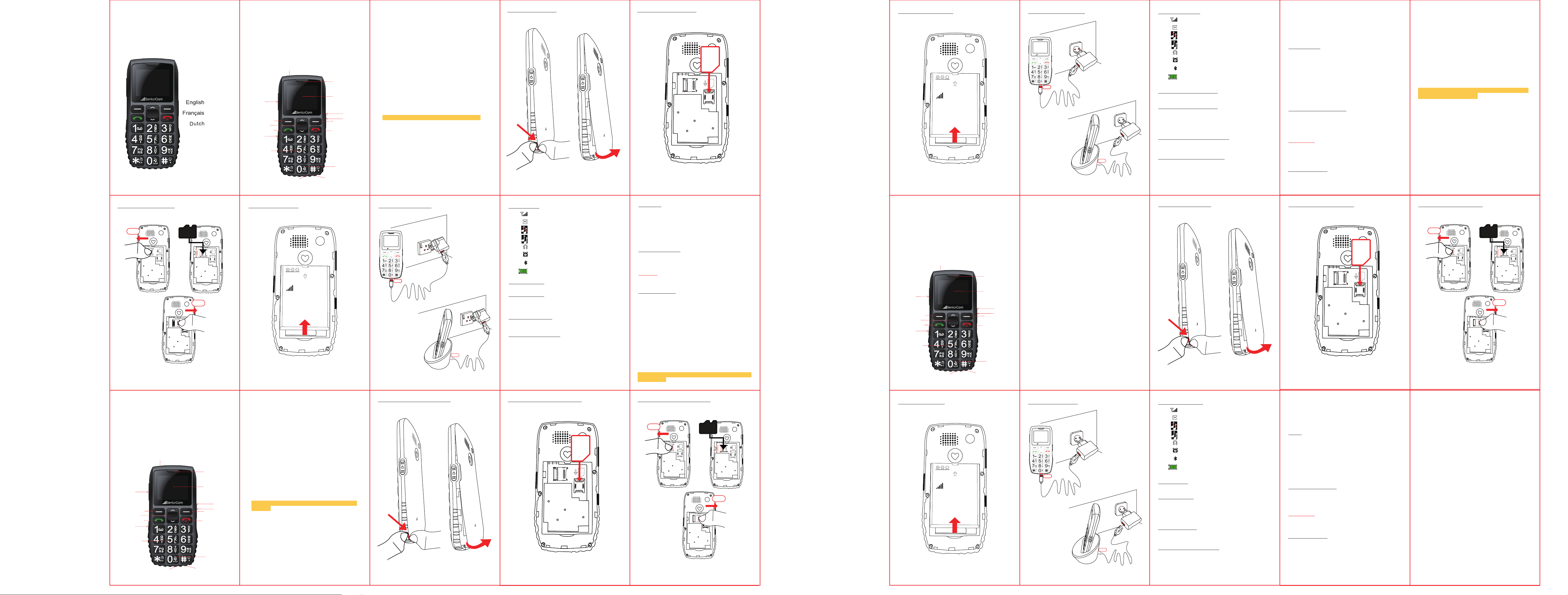
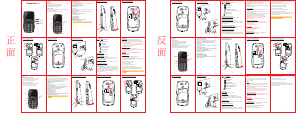
1.Receiver
2.LCD
3.Left soft key
-To enter main menu when standby mode
-The phone menu confirms the selection and
-activates the selected function (OK)
4.Right soft key:
-In standby mode, assigned with "Contacts" function-Exit menu
or exit current operation
-Other assignments depending on the context
5.Up/down button:
-Navigation in software menu
-”Up “to Messages shortcut, “down” to speed dial/ FM radio/
Alarm/Calendar/Bluetooth,etc.
6.Green button: Answer/make a call
7.Red button :
-End a call
-Long pressing for “Power on or off,Restart,Flight mode“
8.Numeric keypad
9.Numeric 0 button ,or long pressing to switch normal or
silent mode.
10. 3.5mm audio jack(iPhone style)
11.USB-C socket
12. Flashlight LED
13.Keypad locked
14.Keypad unlocked
15.Side button to turn on/off flashlight
16.Side button--Volume + / -
Long pressing side button+ to report current time.
How to open back cover?
How to insert Nano SIM card?
How to insert Micro SD card?
How to place the battery? How to charge the battery? Icon description
How to power on ?
1.Récepteur
2.LCD
3.Touche de fonction gauche
-Pour accéder au menu principal en mode veille
-Le menu du téléphone confirme la sélection et
-active la fonction sélectionnée (OK)
4.Touche de fonction droite :
-En mode veille, assigné à la fonction "Contacts".
-Quitter le menu ou l'opération en cours
-Autres missions en fonction du contexte
5.Bouton haut/bas :
-Navigation dans le menu du logiciel
-La touche "haut" permet d'accéder au raccourci Messages, la
touche "bas" permet d'accéder à la numérotation rapide, à la
radio FM, à l'alarme, au calendrier, au Bluetooth, etc.
6.Bouton vert : Répondre/effectuer un appel
7.Bouton rouge :
-End a call
-Long pressing for “Power on or off,Restart,Flight mode“
8.Clavier numérique
9.Le bouton numérique 0, ou une pression longue, permet
de passer du mode normal au mode silencieux.
10.Prise audio 3,5 mm (style iPhone)
11.Prise USB-C
12.Lampe de poche LED
13.Clavier verrouillé
14.Clavier déverrouillé
15.Bouton latéral pour allumer/éteindre la lampe de poche
16.Bouton latéral--Volume + / -
Appui long sur le bouton latéral+ pour afficher l'heure
actuelle.
Comment ouvrir la couverture arrière?
Comment insérer une carte Nano SIM? Comment insérer une carte Micro SD?
1.Ontvanger
2.LCD
3.Linker softkey
-Het hoofdmenu openen in stand-bymodus
-Het telefoonmenu bevestigt de selectie en
-activeert de geselecteerde functie (OK)
4.Rechter softkey:
-In stand-bymodus, toegewezen aan de functie "Contacten
-Menu verlaten of huidige bewerking afsluiten
-Andere opdrachten afhankelijk van de context
5.Knop omhoog/omlaag:
-Navigatie in softwaremenu
-"Omhoog" naar snelkoppeling Berichten, "omlaag" naar
snelkiesnummer/FM-radio/Wekker/Kalender/Bluetooth, enz.
6. Groene knop: Gesprek beantwoorden/voeren
7. Rode knop :
-Een gesprek beëindigen
-Lang indrukken voor "In- of uitschakelen, opnieuw opstarten,
vliegtuigmodus".
8.Numeriek toetsenbord
9.Numerieke 0-knop, of lang indrukken om te schakelen
tussen normale of stille modus.
10.3,5 mm audio-aansluiting (iPhone-stijl)
11.USB-C aansluiting
12.Zaklamp LED
13.Toetsenbord vergrendeld
14.Toetsenbord ontgrendeld
15.Knop aan de zijkant om zaklamp aan/uit te zetten
16.Zijknop--Volume + / -
Hoe de achterklep openen?
Hoe plaats ik een Nano SIM-kaart? Hoe plaats ik een Micro SD-kaart?
Show actual signal
Unread message
Silent mode
Normal mode
Headphone plugged-in
When alarm set up
Bluetooth enabled
Battery status
Press red button for 2.5 seconds.
Volume/Voice settings
1.Press side button + - to adjust the volume.
2.How to change ringtone/message tone/volume/voice,etc?
SettingsCustomize
Common questions
1.How to switch normal mode and silent mode?
-Long pressing 0 button when standby.
2. How to enter speed dial/ FM radio/Alarm/Calendar/Bluetooth,etc.?
-Just press navigation key---Down
3.What network does this phone work?
-Yes, it works for 4G,3G and 2G.
4.Is the phonoe unlocked?
-Yes,all artfone phones are unlocked.
5. Does the packaging include earphone?
-No, but this phone has 3.5mm audio jack,and it is APPLE/
SAMSUNG sytle, you can buy one earphone in the market
easily.
6.SeniCom Innovation: Long pressing side button+ to report
current time.
Password
Settings-Phone settings-Restore factory settings
Password is 1234
How to use flashlight?
Just long pressing No.15 button on the side to turn on or turn
off flashlight.
How to power off ?
Make sure keypad is unlocked.
Long pressing red button for 2.5 seconds to “Power off”/
“Restart”/“Flight mode”,choose “Power off ”or other mode.
How to use SOS function ?
Enter SOS settings
1.SOS Status: Set on or off here
2.SOS numbers:This is very important,you can set no more
than 5 telephone numbers here,when press SOS button, the
phone will dial the numbers settled one by one automaticly.
3.Send SOS message on/off: You can turn message on or off.
4.SOS message edit: You can edit message here.
5.Warning tone on/off.
Make a call
1.Input telephone number and press left green button.
2.Find a contact in phonebook and press left green button.
3.SOS special dial:press SOS and the phone will dial settled
SOS number automaticly
4.Speed dial: “Down button” to “Shortcuts” Speed dial
* # 2 3 4 5 6 7 8 9choose one or some to set from
phonebook or input new numbers.
Comment placer la batterie? Comment charger la batterie? Description de l'icône
Comment mettre sous tension?
Afficher le signal actuel
Message non lu
Mode silencieux
Mode normal
Casque d'écoute branché
Lors de la mise en place de l'alarme
Bluetooth activé
État de la batterie
Appuyer sur le bouton rouge pendant 2,5 secondes.
Réglages du volume/de la voix
1.Appuyez sur le bouton latéral + - pour régler le volume.
2.Comment modifier la sonnerie/la tonalité des messages/le
volume/la voix, etc?
ParamètresPersonnaliser
2. Comment entrer les numéros abrégés, la radio FM, l'alarme,
le calendrier, le Bluetooth, etc?
-Il suffit d'appuyer sur la touche de navigation -- Bas
3.Quel est le réseau utilisé par ce téléphone ??
-Oui, il fonctionne pour la 4G, la 3G et la 2G..
4.Le téléphone est-il déverrouillé ??
-Oui, tous les téléphones Artfone sont débloqués..
5. L'emballage comprend-il des écouteurs ?
-Non, mais ce téléphone a une prise audio de 3,5 mm, et c'est
un modèle APPLE/SAMSUNG, vous pouvez facilement acheter
un écouteur sur le marché..
Questions courantes
1.Comment passer du mode normal au mode silencieux?
-Appui long sur la touche 0 en veille.
6.SeniCom Innovation : Appui long sur le bouton latéral+
pour afficher l'heure actuelle.
Mot de passe
Paramètres-Paramètres du téléphone-
Rétablir les paramètres d'usine
Le mot de passe est 1234
Comment utiliser la lampe de poche?
Il suffit d'appuyer longuement sur le bouton n° 15 situé sur le
côté pour allumer ou éteindre la lampe de poche.
Comment mettre hors tension?
S'assurer que le clavier est déverrouillé.
Appuyez longuement sur le bouton rouge pendant 2,5 secondes
pour "éteindre"/"redémarrer"/"mode de vol", choisissez "éteindre"
ou un autre mode.
Comment utiliser la fonction SOS?
Entrer dans les paramètres SOS
1.Statut SOS : Activer ou désactiver ici
2.Liste de numéros SOS:Il s'agit d'un point très important, vous
pouvez définir un maximum de 5 numéros de téléphone, lorsque
vous appuyez sur la touche SOS, le téléphone composera
automatiquement les numéros définis un par un.
3.Envoyer SMS SOS: Vous pouvez activer ou désactiver le
message.
4.SOS message modifier: Vous pouvez modifier le message ici.
5.Activation sirène SOS.
Passer un appel
1.Saisir le numéro de téléphone et appuyer sur le bouton vert
de gauche.
2.Recherchez un contact dans le répertoire et appuyez sur le
bouton vert gauche.
3.Composition spéciale SOS : appuyez sur SOS et le téléphone
composera automatiquement le numéro SOS réglé.
4.Appels Rapide : "Bouton bas" vers "Raccourcis"
Appels Rapide* # 2 3 4 5 6 7 8 9Choisissez un ou
plusieurs numéros dans le répertoire ou entrez de
nouveaux numéros.
Hoe plaats ik de batterij?
Hoe laad ik de batterij op? Beschrijving pictogram
Hoe aanzetten?
Toon actueel signaal
Ongelezen bericht
Stille modus
Normale modus
Hoofdtelefoon aangesloten
Wanneer het alarm is ingesteld
Bluetooth ingeschakeld
Batterijstatus
Druk 2,5 seconden op de rode knop.
Instellingen volume/stem
1.Druk op de zijknop + - om het volume aan te passen.
2.Hoe beltoon/berichttoon/volume/stem enzovoort wijzigen?
InstellingenAangepast
3.Op welk netwerk werkt deze telefoon?
-Ja, het werkt voor 4G, 3G en 2G.
4.Is de telefoon ontgrendeld?
-Ja, alle artfone-telefoons zijn ontgrendeld.
5. Zit er een oortelefoon in de verpakking?
-Nee, maar deze telefoon heeft een 3,5 mm audio-aansluiting,
en het is APPLE/SAMSUNG sytle, kunt u een oortelefoon kopen
in de markt gemakkelijk.
Veelgestelde vragen
1.Hoe schakel ik tussen de normale modus en de stille modus?
-Lang indrukken van de 0-knop in stand-by.
2. Hoe kies ik een snelkiesnummer/ FM-radio/Wekker/
Kalender/Bluetooth, enz. invoeren?
-Druk gewoon op de navigatietoets - omlaag
Wachtwoord
Instellingen-Telefoon-Fabrieksinstellingen herstellen
Wachtwoord is 1234
Zaklamp gebruiken?
Gewoon lang op knop No.15 aan de zijkant drukken om de
zaklamp aan of uit te zetten.
Hoe uitschakelen?
Controleer of het toetsenbord ontgrendeld is.
Druk lang op de rode knop gedurende 2,5 seconden om
"Uitschakelen"/"Herstarten"/"Vliegmodus", kies "Uitschakelen"
of andere modus.
Hoe de SOS-functie gebruiken?
SOS-instellingen invoeren
1.SOS-Status: Hier in- of uitschakelen
2.SOS-nummerslijst:Dit is erg belangrijk, je kunt hier niet meer
dan 5 telefoonnummers instellen, wanneer je op de SOS-knop
drukt, zal de telefoon de nummers één voor één automatisch
kiezen.
3.Stuur sos smsjes: Je kunt berichten in- of uitschakelen.
4.SOS bericht instellingen: Je kunt het bericht hier bewerken.
5.SOS-alarmgeluid.
Bellen
1.Voer het telefoonnummer in en druk op de groene knop links.
2.Zoek een contact in het telefoonboek en druk op de groene
knop links.
3.SOS special dial: druk op SOS en de telefoon zal automatisch
het SOS-nummer bellen.
4.Snelkiezen: "Knop omlaag" naar "Snelkoppelingen".
Snelkiezen* # 2 3 4 5 6 7 8 9kies een of meer nummers
uit het telefoonboek of voer nieuwe nummers in.
Micro
SD
SIM
SIM
Nano
SIM
SIM
NANO
Open
Nano
SIM
SIM
NANO
SIM
Micro
SD
Nano
SIM
SIM
NANO
Lock
SIM
SIM
Nano
SIM
SIM
NANO
Open
Nano
SIM
SIM
NANO
SIM
Micro
SD
Nano
SIM
SIM
NANO
Lock
SIM
Micro
SD
Nano
SIM
SIM
NANO
SeniorCom
SIM
Micro
SD
Nano
SIM
SIM
NANO
SeniorCom
SIM
Micro
SD
Nano
SIM
SIM
NANO
SeniorCom
SeniorCom
SeniorCom
SeniorCom
SeniorCom
SeniorCom
SeniorCom
SIM
SIM
NANO
Nano
SIM
SIM
SIM
NANO
Nano
SIM
SIM
SIM
Nano
SIM
SIM
NANO
Open
Nano
SIM
SIM
NANO
SIM
Micro
SD
Nano
SIM
SIM
NANO
Lock
SIM
SIM
NANO
Nano
SIM
USB-C
USB-C
SeniorCom
USB-C
USB-C
SeniorCom
USB-C
USB-C
SeniorCom
1 2 3 4
65 7 8 9
1110 12 13 14
2625 27 28 29
2120 22 23 24
1615 17 18 19
P1-9
P10-19
P20-29
Download de handleiding in het Nederlands en/of Engels (PDF, 7.6 MB)
(Denk aan het milieu en print deze handleiding alleen als dat echt noodzakelijk is)

Loading…

Meer over deze handleiding

We begrijpen dat het prettig is om een papieren handleiding te hebben voor je SeniorCom T1 Mobiele telefoon. Je kunt de handleiding bij ons altijd downloaden en daarna zelf printen. Indien je graag een originele handleiding wilt hebben, raden we je aan contact op te nemen met SeniorCom. Zij kunnen wellicht nog voorzien in een originele handleiding. Zoek je de handleiding van SeniorCom T1 Mobiele telefoon in een andere taal? Kies op de homepage je taal naar keuze en zoek daarna op het modelnummer om te zien of we deze beschikbaar hebben.

Specificaties

Merk SeniorCom
Model T1
Categorie Mobiele telefoons
Bestandstype PDF
Bestandsgrootte 7.6 MB

Alle handleidingen voor SeniorCom Mobiele telefoons
Meer handleidingen voor Mobiele telefoons

Veelgestelde vragen over SeniorCom T1 Mobiele telefoon

Ons supportteam zoekt dagelijks naar nuttige productinformatie en antwoorden op veelgestelde vragen. Als er onverhoopt toch een onjuistheid tussen onze veelgestelde vragen staat, laat het ons dan weten via het contactformulier.

Mijn SIM-kaart past niet in mijn mobiele telefoon, hoe kan dat? Geverifieerd

Er zijn meerdere formaten simkaart, regulier, micro en nano. Het is mogelijk om adapters te gebruiken of de simkaart kleiner te laten maken.

Ik vind dit nuttig (1525) Lees meer

Is het schadelijk als mijn ik mobiele telefoon gebruik terwijl ik hem oplaad? Geverifieerd

Nee, mobiele telefoons zijn gewoon te gebruiken tijdens het opladen. Het opladen zal hierdoor wel minder snel verlopen.

Ik vind dit nuttig (1347) Lees meer

Wat is een PUK code? Geverifieerd

PUK staat voor Personal Unblocking Code en is nodig om je telefoon te ontgrendelen nadat je 3 keer de onjuiste PIN code hebt ingevoerd. Indien de PUK code niet meer voorhanden is, dan kan deze vaak aangevraagd worden bij de provider.

Ik vind dit nuttig (782) Lees meer

Mijn telefoon verkeert in goede staat, maar als ik mensen bel kunnen zij mij slecht verstaan, hoe kan dit? Geverifieerd

Het is mogelijk dat er opgehoopt vuil in het rooster van de microfoon zit en dat dit het geluid dempt. De beste manier om dit te reinigen is door middel van perslucht. Laat dit in geval van twijfel doen door een professional.

Ik vind dit nuttig (677) Lees meer

Als mijn apparaat aansluit op de lader dan laadt deze niet of slecht op, hoe kan dit? Geverifieerd

Het is mogelijk dat er opgehoopt vuil in de opening zit waarop de lader wordt aangesloten en dat deze hierdoor slecht contact maakt. De beste manier om dit te reinigen is door middel van perslucht. Laat dit in geval van twijfel doen door een professional.

Ik vind dit nuttig (373) Lees meer

Is het nodig om mijn lithium-ion batterij steeds helemaal leeg te laten lopen en weer volledig op te laden? Geverifieerd

Nee dit is niet nodig. Bij oudere type batterijen was dit het geval. Lithium-ion batterijen kun je gerust opladen na gebruik en uit de oplader halen wanneer je deze nodig hebt.

Ik vind dit nuttig (369) Lees meer

Waar staat IMEI voor? Geverifieerd

IMEI staat voor International Mobile Equipment Identity en is een (vaak) uniek nummer dat wordt gebruikt om mobiele apparaten zoals tablets en smartphones te identificeren en beschermen tegen diefstal.

Ik vind dit nuttig (332) Lees meer

Als ik een koptelefoon op mijn apparaat aansluit dan doet deze het niet goed, wat kan ik doen? Geverifieerd

Het is mogelijk dat er opgehoopt vuil in de opening zit waarop de koptelefoon wordt aangesloten en dat deze hierdoor slecht contact maakt. De beste manier om dit te reinigen is door middel van perslucht. Laat dit in geval van twijfel doen door een professional.

Ik vind dit nuttig (291) Lees meer

Werkt bluetooth door muren en plafonds heen? Geverifieerd

Een bluetooth signaal kan door muren en plafonds heen, tenzij deze van metaal zijn. Afhankelijk van de dikte en het materiaal van de muur zal het signaal wel in sterkte afnemen.

Ik vind dit nuttig (273) Lees meer

De batterij van mijn telefoon loopt heel snel leeg als ik buiten ben, hoe kan dit? Geverifieerd

Lithium-ion batterijen kunnen niet goed tegen kou. Als de buitentemperatuur in de buurt komt van het vriespunt, dan zal de batterij sneller leeg zijn dan normaal, zelfs zonder de telefoon te gebruiken. Wanneer de telefoon weer terug op kamertemperatuur is, zal deze hoogstwaarschijnlijk weer bijna het originele batterijpercentage tonen.

Ik vind dit nuttig (263) Lees meer

Waarmee kan ik het scherm van mijn mobiele apparaat het beste schoonmaken? Geverifieerd

Het beste is om gebruik te maken van een microvezeldoekje, eventueel met een speciaal reinigingsmiddel. Gebruik nooit keukenpapier of andere papieren doekjes, deze kunnen krassen achterlaten!

Ik vind dit nuttig (246) Lees meer

Hoe kun je een lithium-ion batterij het beste voor langere tijd opslaan? Geverifieerd

Je kunt deze het beste opslaan bij een temperatuur tussen de 5 en 25 graden Celcius. Daarnaast is het raadzaam om de batterij op te laden tot ongeveer 67% voordat deze de kast in gaat.

Ik vind dit nuttig (241) Lees meer

Wat betekent VoIP? Geverifieerd

VoIP staat voor Voice over IP (Internet Protocol) en is een technologie waarbij spraak via het internet of ander IP-netwerk wordt getransporteerd.

Ik vind dit nuttig (240) Lees meer

Wat zijn goede condities voor lithium-ion batterijen? Geverifieerd

Lithium-ion batterijen functioneren het beste bij temperaturen tussen de 5 en 45 graden Celcius. Bij koud of warm weer kun je dan ook merken dat de batterij sneller leegloopt. Bij temperaturen lager dan 5 graden en hoger dan 45 graden Celcius wordt opladen afgeraden.

Ik vind dit nuttig (237) Lees meer

Moet ik het scherm van mijn apparaat eerst schoonmaken voordat ik er een screenprotector op doe? Geverifieerd

Ja, een screenprotector blijft het beste zitten op een vet- en stofvrij oppervlak.

Ik vind dit nuttig (231) Lees meer

Beoordeling

Laat ons weten wat je van de SeniorCom T1 Mobiele telefoon vindt door een beoordeling achter te laten. Wil je je ervaringen met dit product delen of een vraag stellen? Laat dan een bericht achter onderaan de pagina.
Bent u tevreden over de SeniorCom T1 Mobiele telefoon?
Ja Nee
100%
0%
1 stem

Praat mee over dit product

Laat hier weten wat jij vindt van de SeniorCom T1 Mobiele telefoon. Als je een vraag hebt, lees dan eerst zorgvuldig de handleiding door. Een handleiding aanvragen kan via ons contactformulier.

Handleiding SeniorCom T1 Mobiele telefoon

Gerelateerde producten

Gerelateerde categorieën

×
Download